
Fond de carte et couleurs
Fond uni, fonds prêts ou ta photo, palettes et motifs de saison.
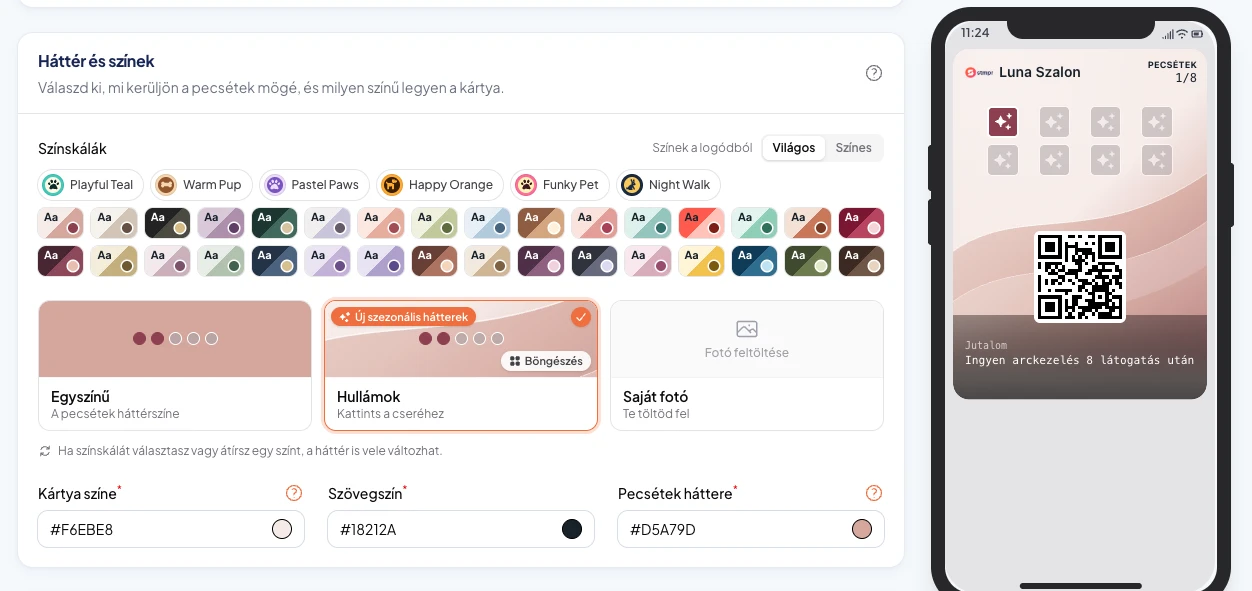
Le fond donne l’ambiance de ta carte. Choisis Uni, un motif parmi les Fonds prêts ou Ma photo. Les tampons, le QR code et le texte restent toujours au-dessus.
Les motifs prêts reprennent les couleurs de ta carte : ils vont avec toutes les palettes et suivent quand tu changes une couleur.
Pendant les fêtes, des fonds de saison apparaissent aussi, par exemple guirlande lumineuse, sapins enneigés ou pain d’épices.
Pourquoi l’utiliser ?
Un fond bien choisi donne un aspect plus soigné à la carte, et tes clients la reconnaissent plus vite sur leur téléphone.
Un fond de saison apporte une ambiance festive sans créer de nouvelle carte, même pendant que tes clients continuent à collecter.
Les motifs restent calmes là où se trouvent les tampons, la progression reste donc toujours lisible.
Étape par étape
- Ouvre l’onglet Design de l’éditeur de cartes et descends jusqu’à Fond et couleurs.
- Choisis une des Palettes, ou récupère des couleurs avec Couleurs de ton logo.
- Clique sur la tuile Fonds prêts. La galerie a des onglets Motifs, Pour ton activité et Saisonniers. Quand de nouveaux fonds de saison arrivent, un petit badge l’indique sur la tuile.
- Pour ta propre photo, téléverse l’image, puis clique sur les petits aperçus pour ajuster le cadrage pour iOS 27+, les anciens iOS et Google. Ta propre photo est disponible dès l’offre Start, les fonds prêts à l’emploi sur toutes les offres.
- En haut de l’aperçu, passe d’Apple (iOS 27+) à Apple et Google Wallet pour voir le fond aux trois endroits.
- Enregistre avec Enregistrer. Les cartes déjà sur les téléphones de tes clients reçoivent le nouveau fond à leur prochaine mise à jour.