
Attribuer des emplacements à une carte
Plusieurs emplacements dans un même programme.
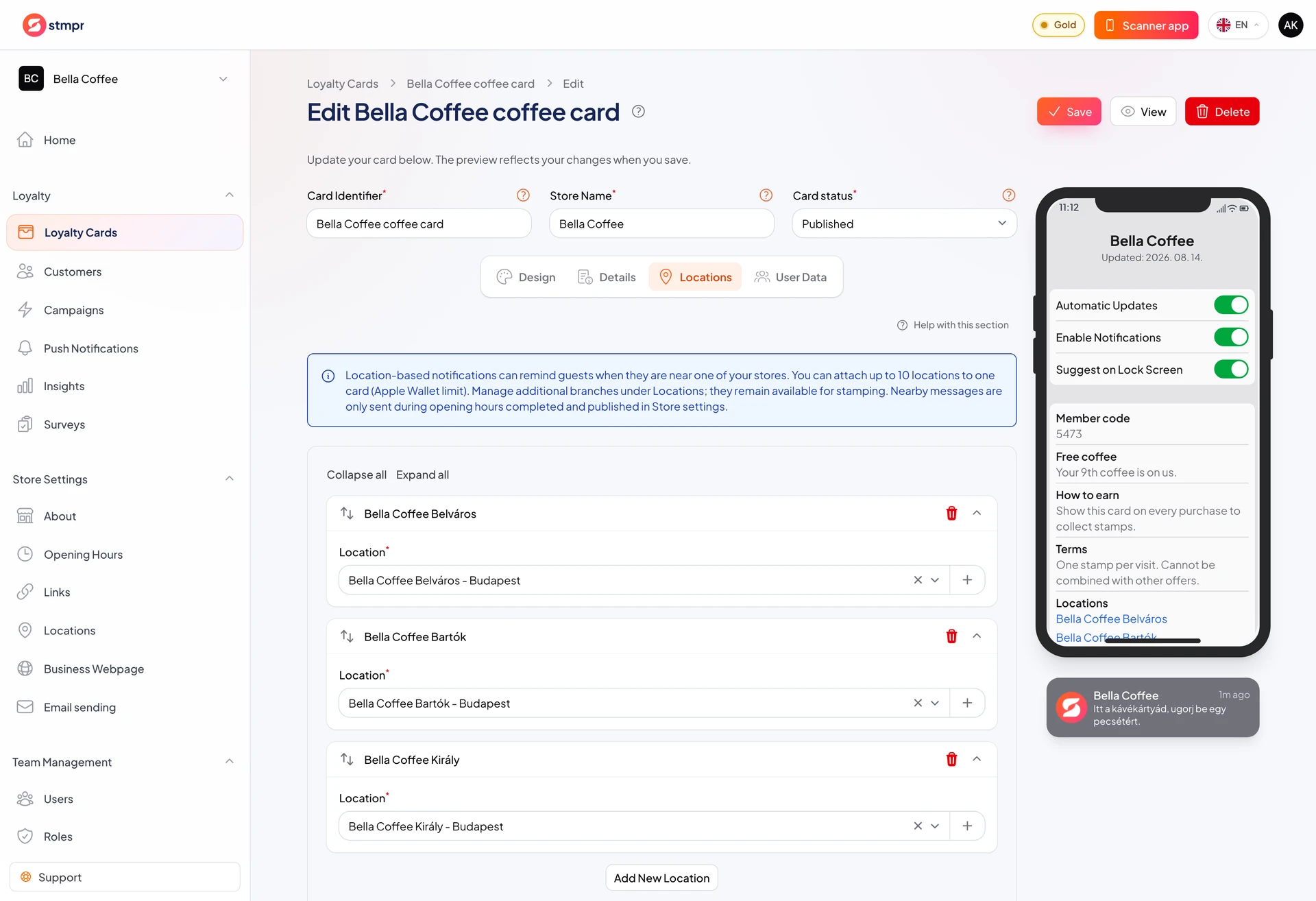
Les emplacements attribués à la carte servent au rappel de proximité et à la précision des rapports. Tu peux lier plusieurs adresses à une carte.
Tu commences par créer des lieux dans le menu Emplacements, puis tu les assignes dans l’onglet Emplacements de la carte.
Dans le cas d’une opération multi-site, chaque adresse est un enregistrement de localisation distinct.
https://stmpr.io/dashboard/wallets/{id}/edit · Locations
Pourquoi l’utiliser ?
Le rappel à proximité ne fonctionne que si la carte a une localisation exacte.
Les rapports par emplacement te montrent quel magasin fonctionne le mieux.
Le client peut aussi voir les adresses sur la carte, il est plus facile de trouver le magasin.
Étape par étape
- Ouvre l’onglet Emplacements dans l’éditeur de cartes.
- Clique sur Ajouter un lieu.
- Choisis une adresse existante dans la liste ou crées-en une nouvelle dans le formulaire en ligne.
- Répète l’opération pour chaque lieu où la carte est valable. Ta formule limite le total, donc le bouton d’ajout disparaît une fois la limite atteinte : Free, Start et Bronze un site, Silver trois, Gold dix.
- Si tu veux, active le rappel de proximité et rédige ton message.
- Sauvegarder la carte en utilisant le bouton Sauvegarder.