
Bases de la conception des cartes
Utilise des couleurs, des modèles et des aperçus.
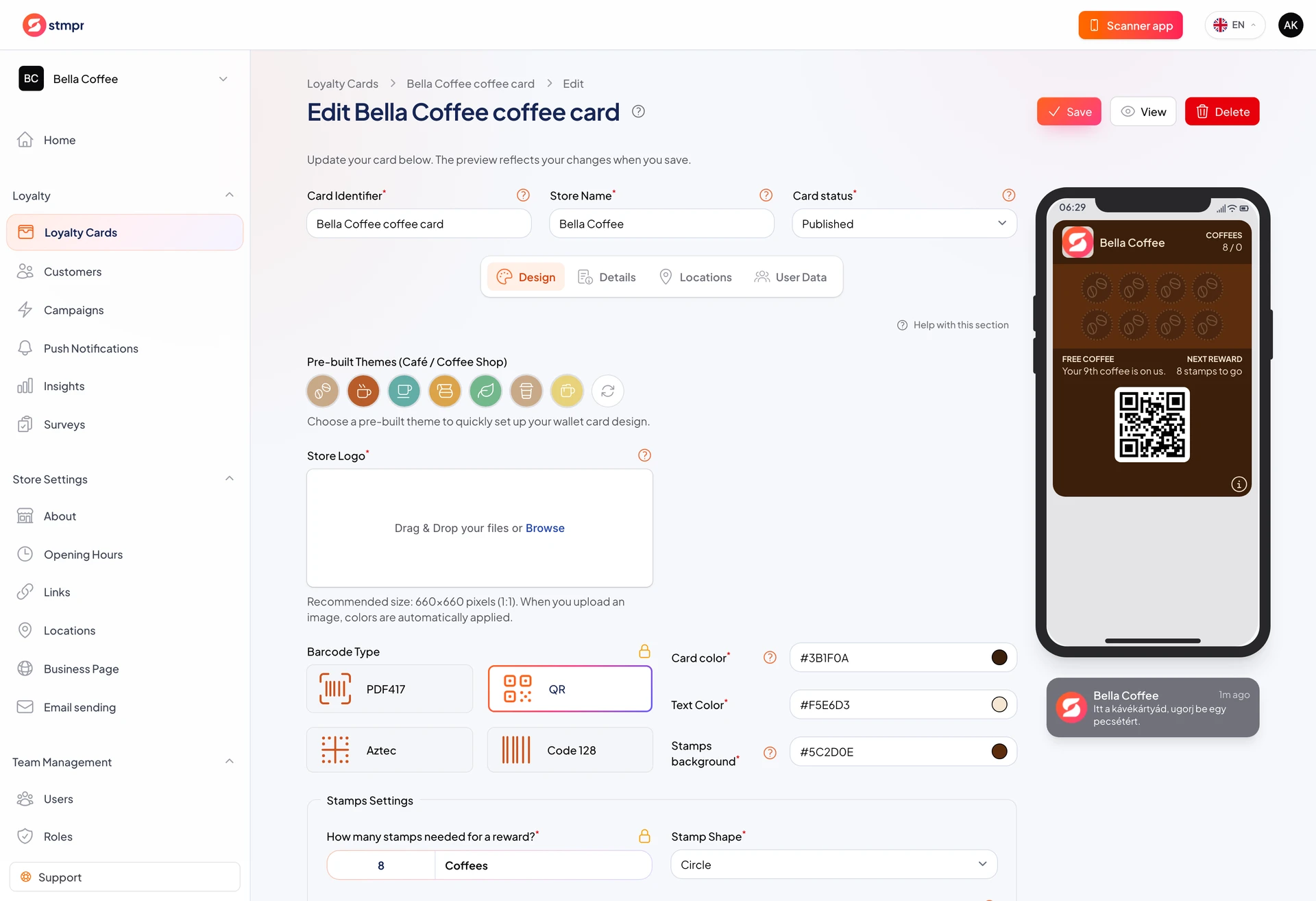
Dans l’onglet Design, tu construis l’apparence de la carte. L’aperçu sur téléphone montre en temps réel ce que le client voit dans Wallet.
Tu y choisis les couleurs, le modèle, les icônes de tampon et la mise en page. Un bon design se lit au comptoir comme sur le téléphone.
Le design peut être modifié aussi bien sur les fiches brouillon que sur les cartes publiées, et certains champs peuvent être verrouillés après publication.
Pourquoi l’utiliser ?
Le client voit la carte tous les jours. Des couleurs reconnaissables et un logo renforcent ta marque.
L’aperçu t’évite de tâtonner : tu vois tout de suite si le texte devient illisible sur le fond.
Le numéro de tampon correspondant et les icônes montrent visuellement la progression, ce qui motive le retour.
Étape par étape
- Ouvre l’éditeur de cartes et clique sur l’onglet Design.
- Choisis un thème prédéfini pour le type de magasin ou règle les couleurs manuellement.
- Définis l’arrière-plan de la carte, la couleur du texte et la couleur du champ du tampon.
- Sélectionne le nombre de tampons (2 à 16).
- Configure les icônes de tampon ou téléverse tes propres images.
- Regarde l’aperçu du téléphone en apparences claires et sombres.
- Clique sur Enregistrer.