
Scanne ta carte invité
Scanne le code QR et ajoute un tampon.
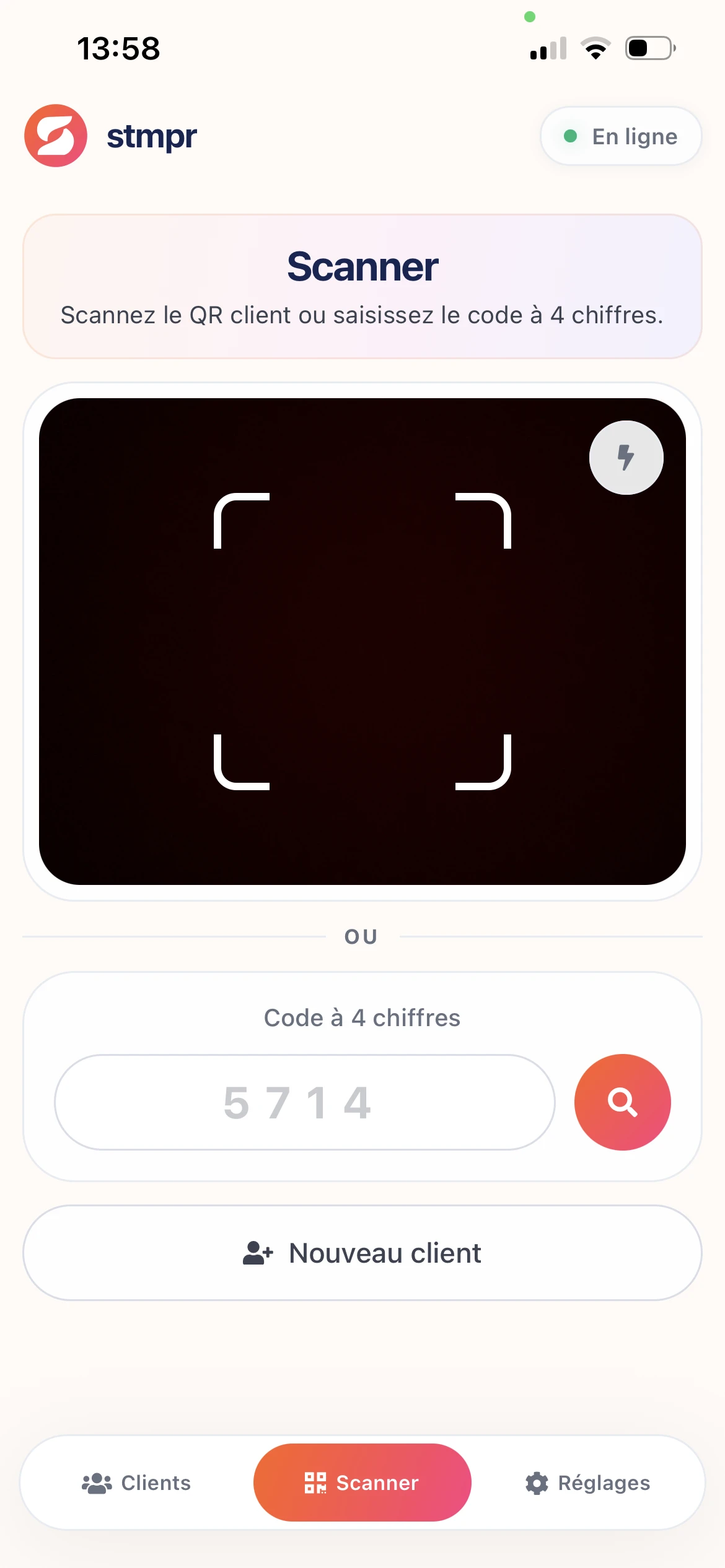
Au comptoir, c’est le plus rapide : le client montre le code QR de son Wallet, tu le scannes dans l’application scanner et tu donnes un tampon.
L’application reconnaît l’invité, affiche le numéro de tampon actuel et met à jour la carte après la confirmation.
La mise à jour apparaîtra automatiquement sur le téléphone de l’invité, il n’y a aucune action supplémentaire de sa part.
Scanner app · Camera / stamp success
Pourquoi l’utiliser ?
Le scan prend quelques secondes, tu n’as pas à chercher le client à la main dans la liste.
Le risque d’un mauvais tamponnage est moindre qu’avec une identification manuelle.
L’action est enregistrée, tu peux voir plus tard qui a donné le tampon.
Étape par étape
- Ouvre l’application scanner et choisis Ajouter un tampon.
- Pointe la caméra vers le code QR du client sur la carte Wallet.
- L’application reconnaît l’invité et affiche le numéro de tampon actuel.
- Confirme le tampon avec le bouton Confirmer.
- La carte sur le téléphone de l’invité se mettra à jour automatiquement, demande-lui de vérifier.