
Sfondo della carta e colori
Tinta unita, sfondi pronti o foto tua, palette e motivi stagionali.
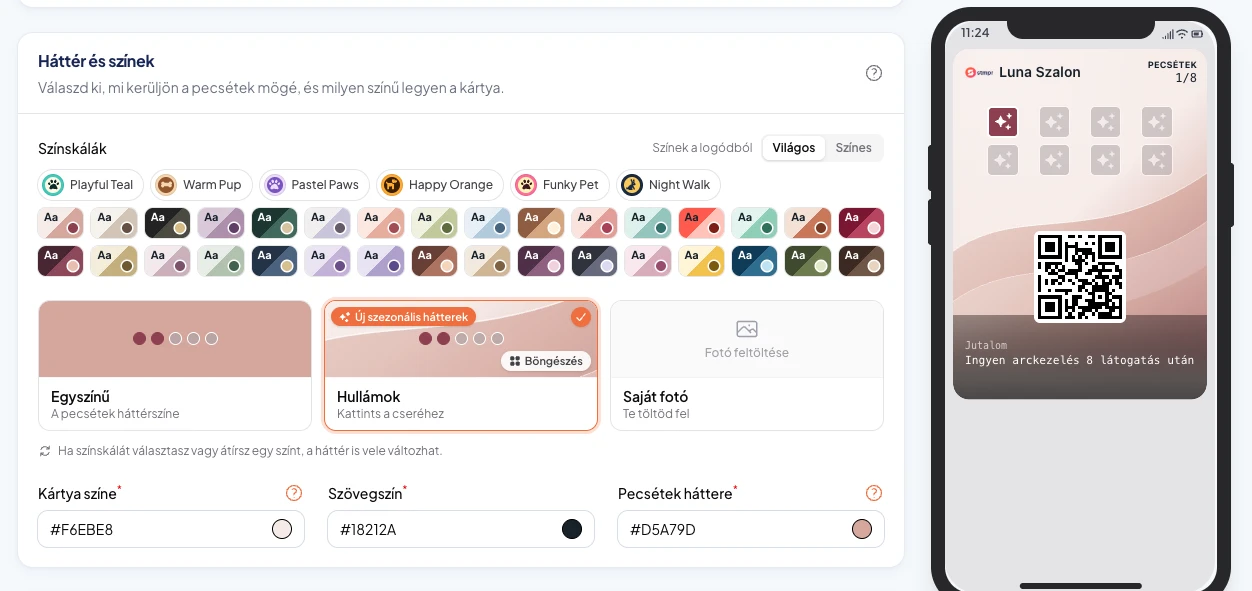
Lo sfondo dà il tono alla tua carta. Scegli Tinta unita, un motivo tra gli Sfondi pronti oppure Foto tua. Timbri, codice QR e testo restano sempre sopra.
I motivi pronti prendono i colori della tua carta, quindi funzionano con ogni palette e cambiano insieme quando modifichi un colore.
Nel periodo delle feste compaiono anche sfondi stagionali, come lucine, pini innevati o pan di zenzero.
Perché utilizzarlo?
Uno sfondo ben scelto rende la carta più curata, e i tuoi clienti la riconoscono prima sul telefono.
Con uno sfondo stagionale porti un’atmosfera di festa senza creare una nuova carta, anche mentre i clienti continuano a raccogliere timbri.
I motivi restano tranquilli dove si trovano i timbri, così i progressi si leggono sempre bene.
Passo dopo passo
- Apri la scheda Design dell’editor di carte e scorri fino a Sfondo e colori.
- Scegli una delle Palette oppure prendi i colori con Colori dal tuo logo.
- Clicca sul riquadro Sfondi pronti. La galleria ha le schede Motivi, Per la tua attività e Stagionali. Quando arrivano nuovi sfondi stagionali, un piccolo badge lo segnala sul riquadro.
- Per la tua foto, carica l’immagine e poi clicca sulle piccole anteprime per regolare il ritaglio per iOS 27+, iOS precedente e Google. La tua foto è disponibile dal piano Start, gli sfondi pronti in tutti i piani.
- In alto nell’anteprima passa tra Apple (iOS 27+), Apple e Google Wallet per vedere lo sfondo in tutti e tre i posti.
- Salva con Salva. Le carte già sui telefoni dei tuoi clienti ricevono il nuovo sfondo al prossimo aggiornamento.