
Kartenhintergrund und Farben
Einfarbig, fertige Hintergründe oder eigenes Foto, Farbskalen und saisonale Designs.
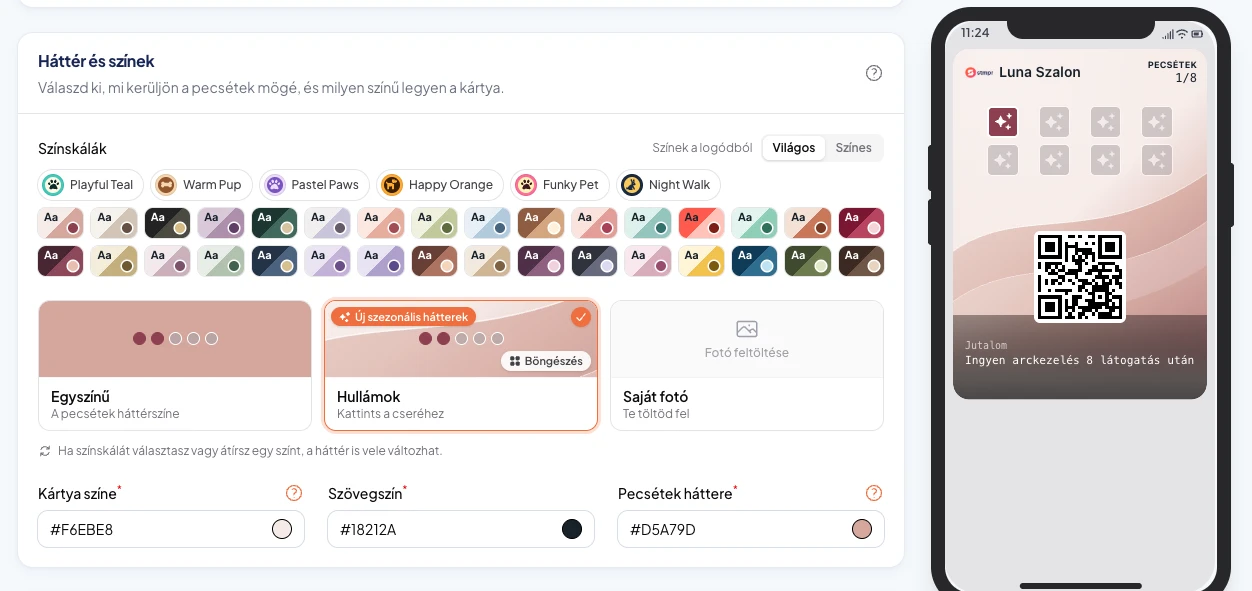
Der Hintergrund gibt deiner Karte die Stimmung. Wähle Einfarbig, ein Design aus Fertige Hintergründe oder Eigenes Foto. Stempel, QR-Code und Text bleiben immer darüber.
Die fertigen Muster übernehmen deine Kartenfarben, passen also zu jeder Farbskala und ändern sich mit, wenn du eine Farbe anpasst.
Rund um die Feiertage erscheinen auch saisonale Hintergründe, zum Beispiel Lichterkette, verschneite Tannen oder Lebkuchen.
Warum solltest du das nutzen?
Ein gut gewählter Hintergrund lässt die Karte hochwertiger wirken, und deine Gäste erkennen sie auf dem Handy schneller.
Mit einem saisonalen Hintergrund bringst du Festtagsstimmung, ohne eine neue Karte anzulegen, auch während deine Gäste weiter sammeln.
Die Muster bleiben dort ruhig, wo die Stempel sitzen, so ist der Fortschritt immer gut lesbar.
Schritt für Schritt
- Öffne den Reiter Design im Karteneditor und scrolle zu Hintergrund und Farben.
- Wähle eine der Farbskalen oder hol dir Farben mit Farben aus deinem Logo.
- Klick auf die Kachel Fertige Hintergründe. Die Galerie hat die Reiter Muster, Für deine Branche und Saisonal. Kommen neue saisonale Hintergründe dazu, zeigt das ein kleines Abzeichen auf der Kachel.
- Lade für ein eigenes Foto das Bild hoch und klick dann auf die kleinen Vorschauen, um den Ausschnitt für iOS 27+, älteres iOS und Google anzupassen. Das eigene Foto gibt es ab dem Start-Tarif, die fertigen Hintergründe in jedem Tarif.
- Wechsle oben in der Vorschau zwischen Apple (iOS 27+), Apple und Google Wallet, um den Hintergrund an allen drei Stellen zu sehen.
- Übernimm die Änderung mit Speichern. Karten, die schon auf den Handys deiner Gäste sind, bekommen den neuen Hintergrund beim nächsten Update.