
Termine la configuration initiale
Spécifie un nom de magasin, un logo et un type de magasin lors de ta première connexion.
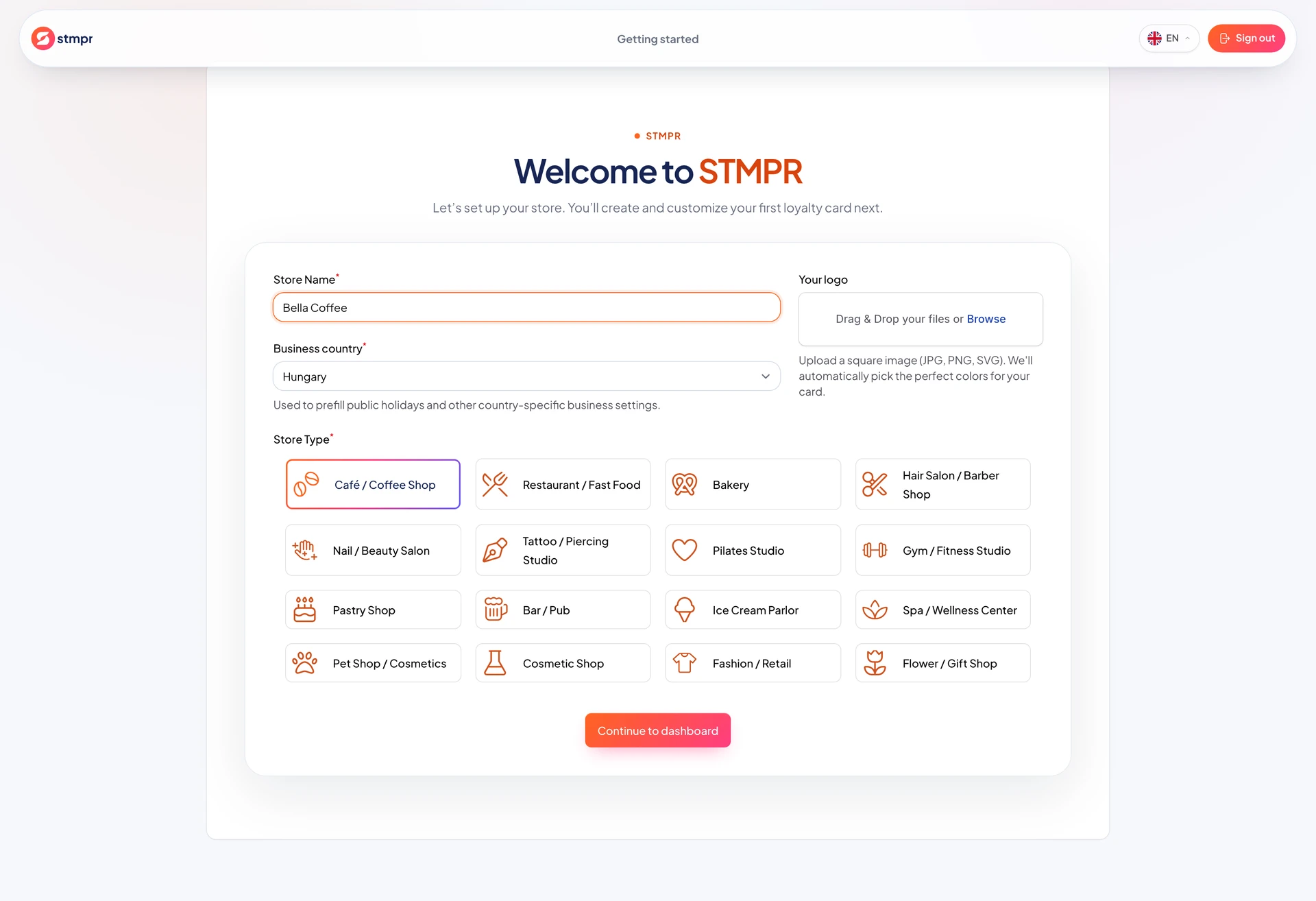
La configuration initiale s’ouvre automatiquement à la première connexion. Saisis le nom de ton magasin, le pays par défaut, le logo et le type d’entreprise.
Cela prend quelques minutes. Nous remplissons les jours fériés selon ton pays, et le type d’entreprise et le logo t’aident à construire un profil cohérent.
Une fois enregistré, tu arrives sur la page Aperçu de ton tableau de bord.
https://stmpr.io/dashboard (onboarding)
Pourquoi l’utiliser ?
Un nom de magasin précis et un logo permettent à ton équipe de reconnaître immédiatement dans quelle entreprise elle travaille.
Le pays par défaut détermine les jours fériés qui sont automatiquement chargés.
Le type d’entreprise t’aide à choisir les bons réglages de départ.
Étape par étape
- Après la première connexion, la configuration initiale s’affichera automatiquement.
- Saisis un nom de magasin, puis sélectionne le pays par défaut.
- Téléverse le logo de ton entreprise si tu en as déjà un.
- Choisis ton type de commerce dans la liste.
- Examine les informations et clique sur Terminer.
- Une fois enregistré, tu arrives sur la page Aperçu.