
Carte de publication
C’est ainsi qu’un brouillon devient une carte en ligne.
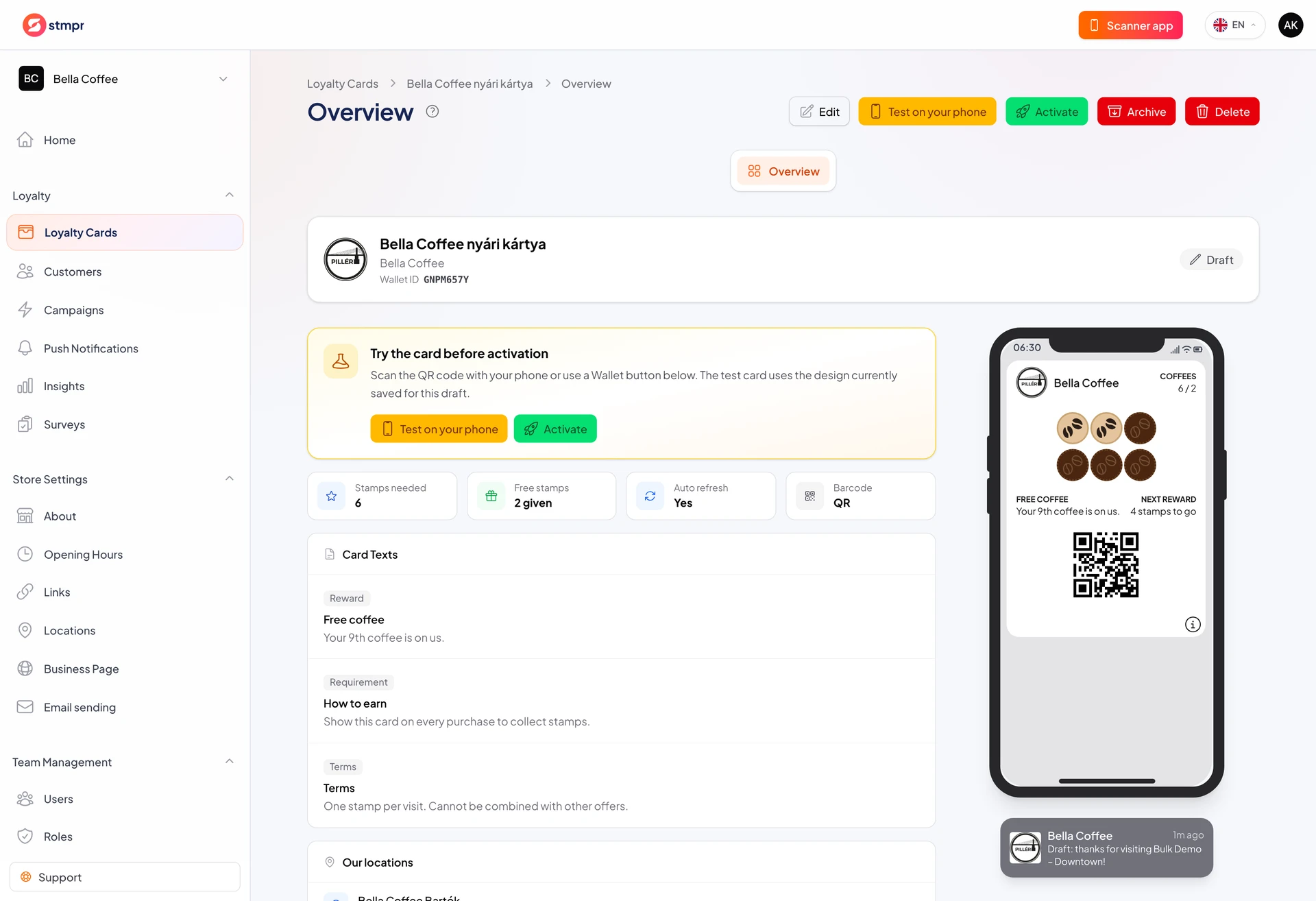
La carte de conscription n’est utile que pour les tests internes. Une fois publiée, les invités peuvent rejoindre et la carte apparaîtra sur le lien public.
Avant de publier, teste toujours tout le parcours des invités : lien, sauvegarde de Wallet, tampon, mise à jour.
Après la publication, certains champs sont verrouillés ; un article séparé y est consacré.
https://stmpr.io/dashboard/wallets/{id} · Draft
Pourquoi l’utiliser ?
La carte publiée est le programme en direct, d’où sont comptabilisés les invités et les statistiques.
Tester avant la mise en ligne évite beaucoup de demandes d’aide et de frustration des invités.
L’onglet Partager ne donne qu’un vrai lien et un code QR pour une carte publiée (ou testable).
Étape par étape
- Ouvre l’éditeur de cartes et vérifie le contenu de chaque onglet (Design, Détails, Emplacements).
- Teste l’inscription sur ton téléphone via le lien de l’onglet Partager.
- Donne un tampon de test et vérifie que ta carte Wallet se met à jour.
- Clique sur Activer ou change le statut en Publié.
- Confirme la sauvegarde dans la boîte de dialogue.
- Va dans l’onglet Partager, copie le lien ou télécharge le code QR.