
Veröffentlichungskarte
So wird aus dem Entwurf eine Live-Karte.
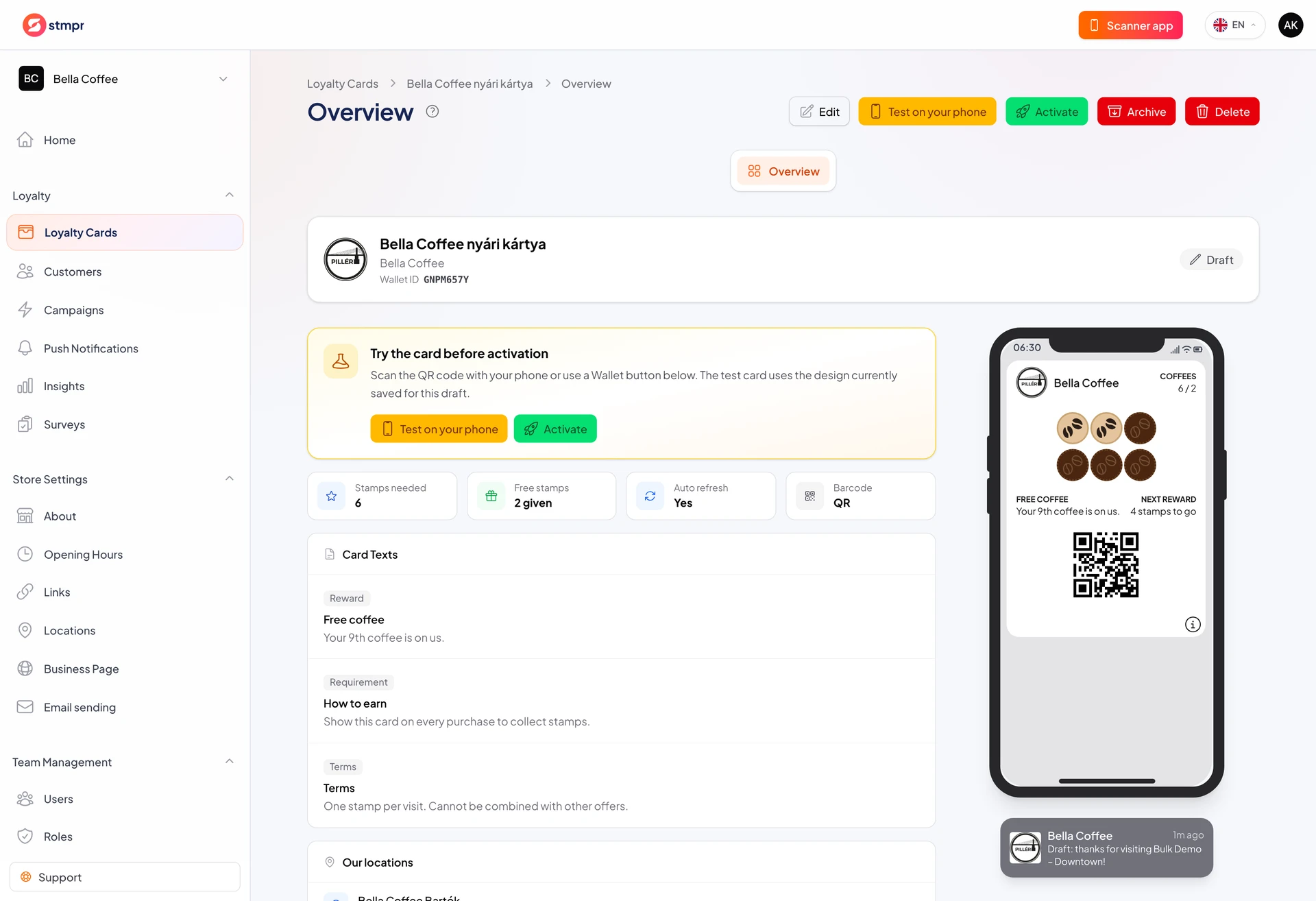
Die Draft-Karte ist nur für interne Tests geeignet. Nach der Veröffentlichung können Gäste beitreten und die Karte erscheint auf dem öffentlichen Link.
Teste vor der Veröffentlichung immer den gesamten Gastpfad: Link, Wallet-Speicherung, Stempel, Update.
Nach der Veröffentlichung sind einige Felder gesperrt, dazu gibt es einen eigenen Artikel.
https://stmpr.io/dashboard/wallets/{id} · Draft
Warum solltest du das nutzen?
Die veröffentlichte Karte ist das Live-Programm, aus dem Gäste und Statistiken ausgezählt werden.
Das Testen vor dem Live-Start verhindert viele der Hilfeanfragen und die Frustration der Gäste.
Der Reiter "Teilen" zeigt nur einen echten Link und QR-Code für eine veröffentlichte (oder testbare) Karte.
Schritt für Schritt
- Öffne den Karteneditor und prüfe den Inhalt jedes Reiters: Design, Details, Standorte.
- Teste den Beitritt auf deinem Handy über den Link im Reiter Teilen.
- Gib einen Teststempel und prüfe, ob deine Wallet-Karte sich aktualisiert.
- Klick auf Aktivieren oder setz den Status auf Veröffentlicht.
- Bestätige den Speicherstand im Dialog.
- Gehe zum Reiter Teilen, kopiere den Link oder lade den QR-Code herunter.