
Asignar ubicaciones a una carta
Múltiples ubicaciones en un mismo programa.
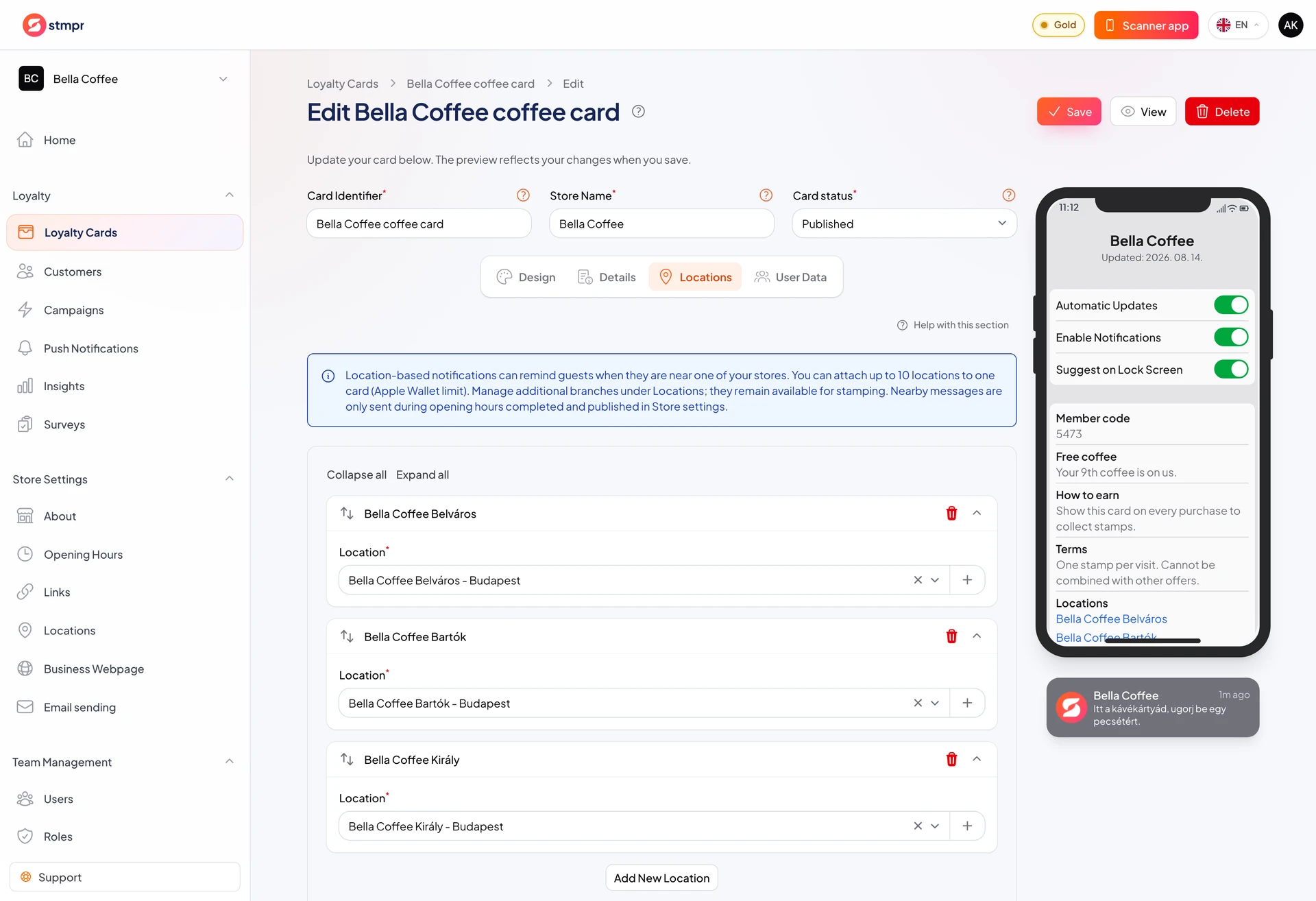
Las ubicaciones asignadas a la tarjeta son necesarias para el recordatorio cercano y el informe preciso. Puedes vincular varias direcciones a una tarjeta.
Primero creas ubicaciones en el menú de Ubicaciones y luego las asignas en la pestaña de Ubicaciones de la carta.
En el caso de la operación multisitio, cada dirección es un registro de ubicación separado.
https://stmpr.io/dashboard/wallets/{id}/edit · Locations
¿Por qué utilizarlo?
El recordatorio cercano solo funciona si la tarjeta tiene una ubicación exacta.
Los informes basados en la ubicación te ayudan a entender qué tienda está funcionando mejor.
El cliente también puede ver las direcciones en la tarjeta, así es más fácil encontrar la tienda.
Paso a paso
- Abre la pestaña de Ubicaciones en el editor de cartas.
- Haz clic en Añadir ubicación.
- Elige una dirección existente de la lista o crea una nueva en el formulario inline.
- Repite para cada ubicación donde la tarjeta sea válida. Tu plan limita el total, así que el botón de añadir desaparece al alcanzarlo: Free, Start y Bronze una ubicación, Silver tres, Gold diez.
- Opcionalmente, activa el recordatorio cercano y escribe tu mensaje.
- Guarda la carta usando el botón de guardar.