
Eine Belohnung im Bedienfeld einlösen
Erfassen und protokollieren Sie Einlösungen.
Das Einlösen von Prämien über das Dashboard ergibt dasselbe Ergebnis wie die Scanner-App: Die Einlösung wird erfasst, die Karte zurückgesetzt und das Ereignis wird mit dem Namen des eingeloggten Mitarbeiters protokolliert.
Die Aktion beginnt mit dem grünen Geschenk-Button (Belohnung einlösen) am Ende der Gästereihe in der Gästeliste.
Die Schaltfläche erscheint nur, wenn der Gast genug Stempel für die Einlösung hat und du das Recht dazu hast.
Warum solltest du das nutzen?
Vom Schreibtisch aus geht das schnell, wenn gerade kein Scanner in Reichweite ist.
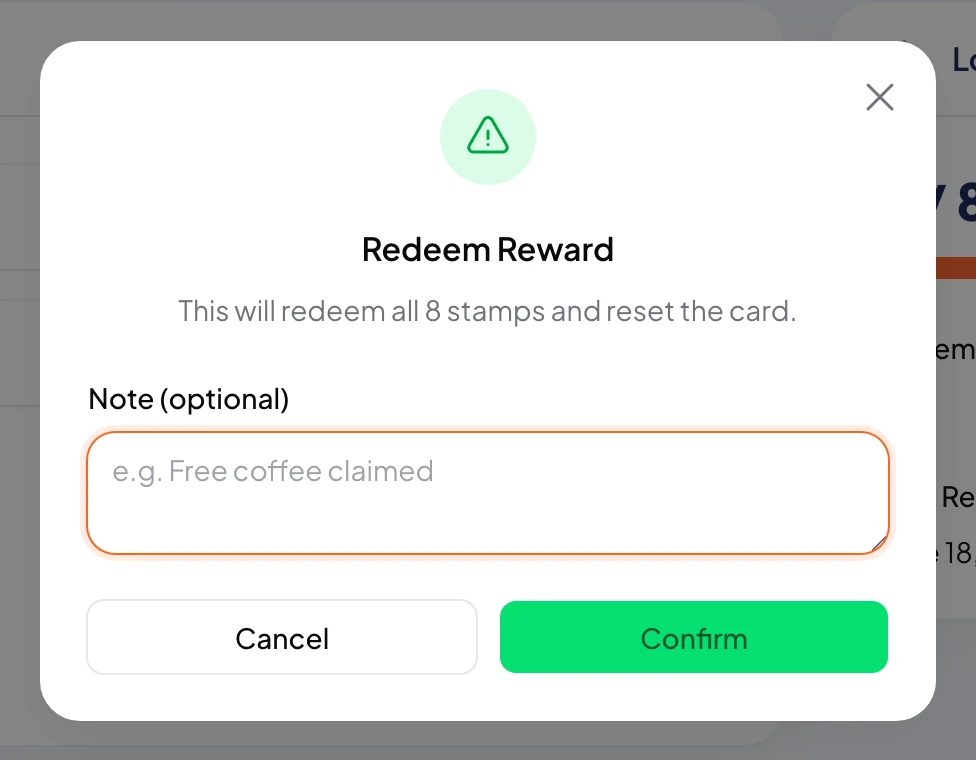
Das Bestätigungsfenster schützt sich vor einer versehentlichen Einlösung, bevor die Karte zurückgesetzt wird.
Eine optionale Notiz dokumentiert, was der Gast erhalten hat, was auch bei der Berichterstattung und Teamkoordination hilft.
Schritt für Schritt
- Öffne die Gästeliste in deinem Dashboard.
- Such den Gast, der einlösen kann. Du kannst auch auf das Segment Bereit zum Einlösen filtern.
- Tipp am Ende der Gästezeile auf die grüne Schaltfläche Belohnung einlösen.
- Im Bestätigungsfenster siehst du, wie viele Stempel eingelöst wurden und dass die Karte zurückgesetzt ist. Dort kannst du eine Notiz ergänzen, etwa: Kostenloser Kaffee übergeben.
- Einlösung bestätigen; Die Stempelanzahl auf der Karte wird auf null zurückgesetzt und die Einlösung wird verzeichnet.
- Die Wallet-Karte des Gastes wird in Kürze aktualisiert; Die Einlösung erscheint im Aktivitätsprotokoll.
Was ist es wert zu wissen?
- Der Einlöse-Button erfordert eine separate "Belohnung einlösen"-Berechtigung, die vom Stempeln getrennt ist.
- Das Einlösen setzt die Karte zurück; Im Fall eines wiederkehrenden Programms kann der Gast wieder mit dem Sammeln beginnen.
- Wenn das Programm ein Einlöselimit verwendet, erscheint der Button nicht für einen Gast, der das Limit erreicht hat.