
Shopify und Stripe Loyalitätsprozesse
Shopify und Stripe automatische Belohnungen für Käufe mit Stempel.
Shopify und Stripe senden einen unterschriebenen Kauf- und Rückerstattungs-Webhook direkt an stmpr. Hier ist daher das Handelssystem die Quelle des Ereignisses, und stmpr aktualisiert die Loyalität.
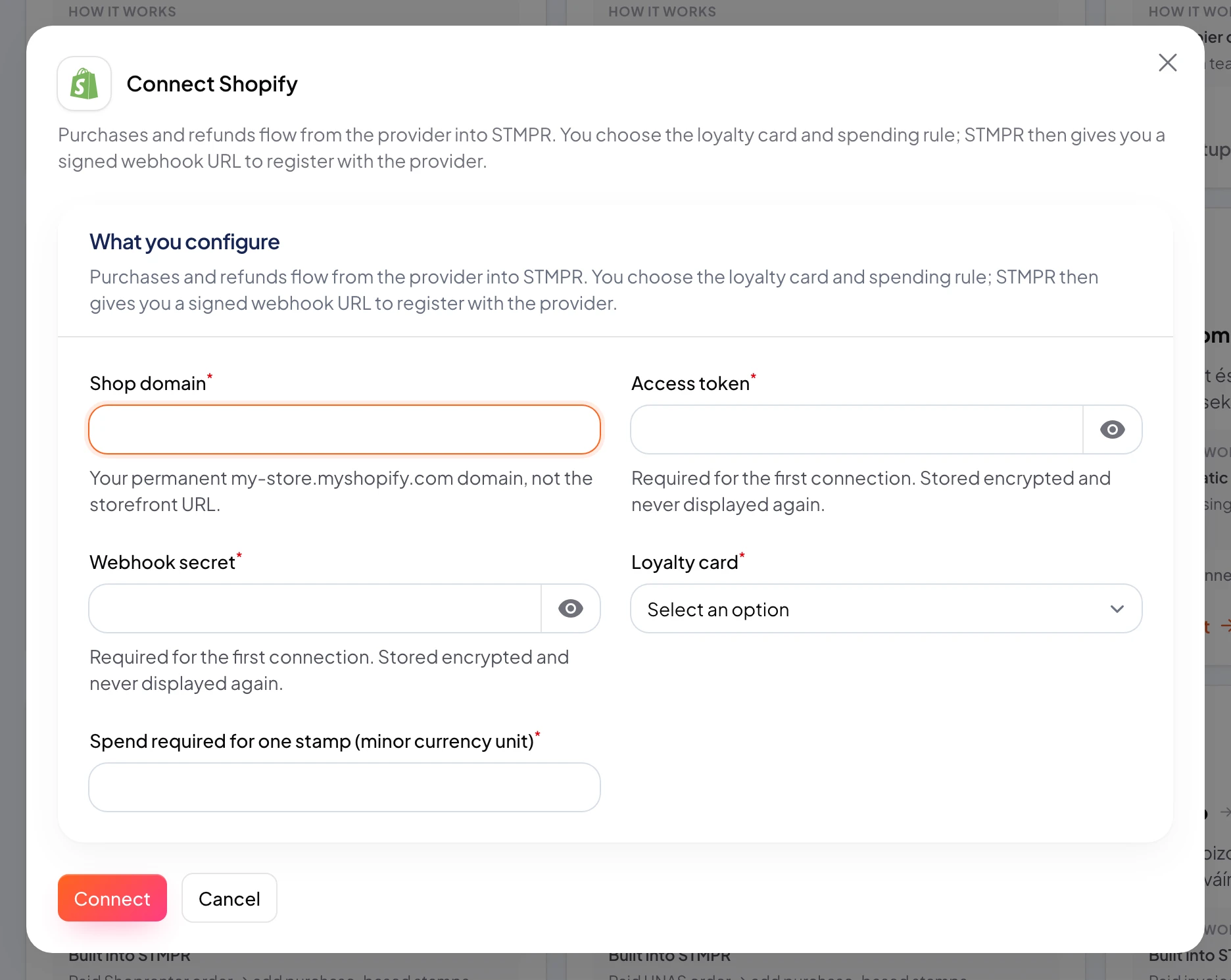
Auf der Integrationsseite verbindest du den Anbieter, wählst die Treuekarte und den nötigen Umsatz pro Stempel und kopierst dann die entstehende stmpr-Webhook-URL zum Anbieter.
stmpr prüft Signatur und Ereignis-ID, findet den Gast und verarbeitet dasselbe Ereignis nur einmal. Für eigene Regeln kannst du weiterhin Zapier oder Make nutzen.
https://stmpr.io/dashboard/integrations · Shopify
Stripe · Workbench destination
Bildplatzhalter: Stripe Veranstaltungsziel mit ausgewählten Zahlungs- und Rückerstattungsveranstaltungen
- 1Signierte Shopify oder Stripe Veranstaltung
- 2stmpr Verifizierung und Gastpaarung
- 3Aktualisierungsstempel auf der Treuekarte
Schritt für Schritt
- Geh auf die Integrationsseite und verknüpf dein Shopify- oder Stripe-Konto mit den unten genannten Angaben.
- Wähle deine Ziel-Treuekarte und trag den nötigen Umsatz pro Stempel in der kleinsten Währungseinheit ein. 500 bedeutet zum Beispiel einen Stempel je 5,00 Umsatz.
- Kopiere die stmpr Webhook-URL, die auf der Integrationskarte erscheint.
- Shopify: Leg auf der Seite Einstellungen, Benachrichtigungen, Webhooks je einen Webhook für orders/paid und refunds/create mit der stmpr-URL im JSON-Format an.
- Stripe: Trag auf der Seite Entwickler, Webhooks die stmpr-URL als Ereignisziel ein und wähle nur payment_intent.succeeded und refund.created aus.
- Vergewissere dich, dass die E-Mail oder Telefonnummer aus dem Checkout mit der auf der Treuekarte übereinstimmt.
- Teste erfolgreiche, wiederholte, nicht zuordenbare, unter der Schwelle liegende und erstattete Ereignisse.
Wo findet man jede Daten?
- Shopify Shop-Domain: die dauerhafte sajat-bolt.my shopify.com Adresse bei Settings → Domains, nicht die Shop-URL für Besucher.
- Shopify Zugriffstoken: Einstellungen → Apps und Vertriebskanäle → Apps entwickeln → Eine App erstellen, dem read_orders Admin API Berechtigung erteilen, die App installieren und dann das Admin-API Zugriffstoken anzeigen (nur einmal angezeigt).
- Shopify-Webhook-Secret: Nachdem du deinen ersten Webhook angelegt hast, erscheint der Signaturschlüssel unten auf der Seite Einstellungen, Benachrichtigungen, Webhooks.
- Stripe geheime Schlüssel: Entwickler → API Schlüssel; Um die Verbindung zu testen, reicht ein eingeschränkter Schlüssel aus, der Kontodaten lesen kann.
- Stripe Webhook-Geheimnis: Der Signierschlüssel, der mit whsec_ beginnt... der erscheint, nachdem das Ereignisziel auf der Seite Entwickler → Webhooks erstellt wurde.