Verfügbarkeit
Der Kiosk-Modus ist in der Scanner-App verfügbar; die Einstellungen nimmt das Team direkt am Gerät vor.
Pakete und PreiseAn einem schnellen Tresen, Event oder Food Truck bleibt nicht immer Zeit, jede Karte einzeln zu lesen. Im Kiosk-Modus scannt das auf der Theke platzierte Telefon oder Tablet die Wallet-Karte des Gastes selbst, ohne dass das Personal eingreifen muss.
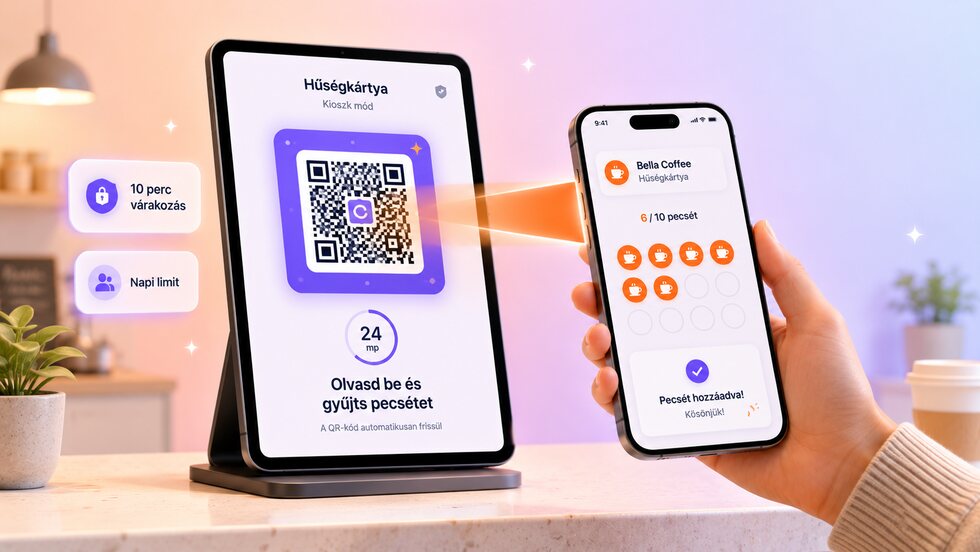
Gäste stempeln selbst: Ein Gerät am Tresen liest ihre Wallet-Karte, mit Sperrzeit, Tageslimit und PIN-Ausstieg.
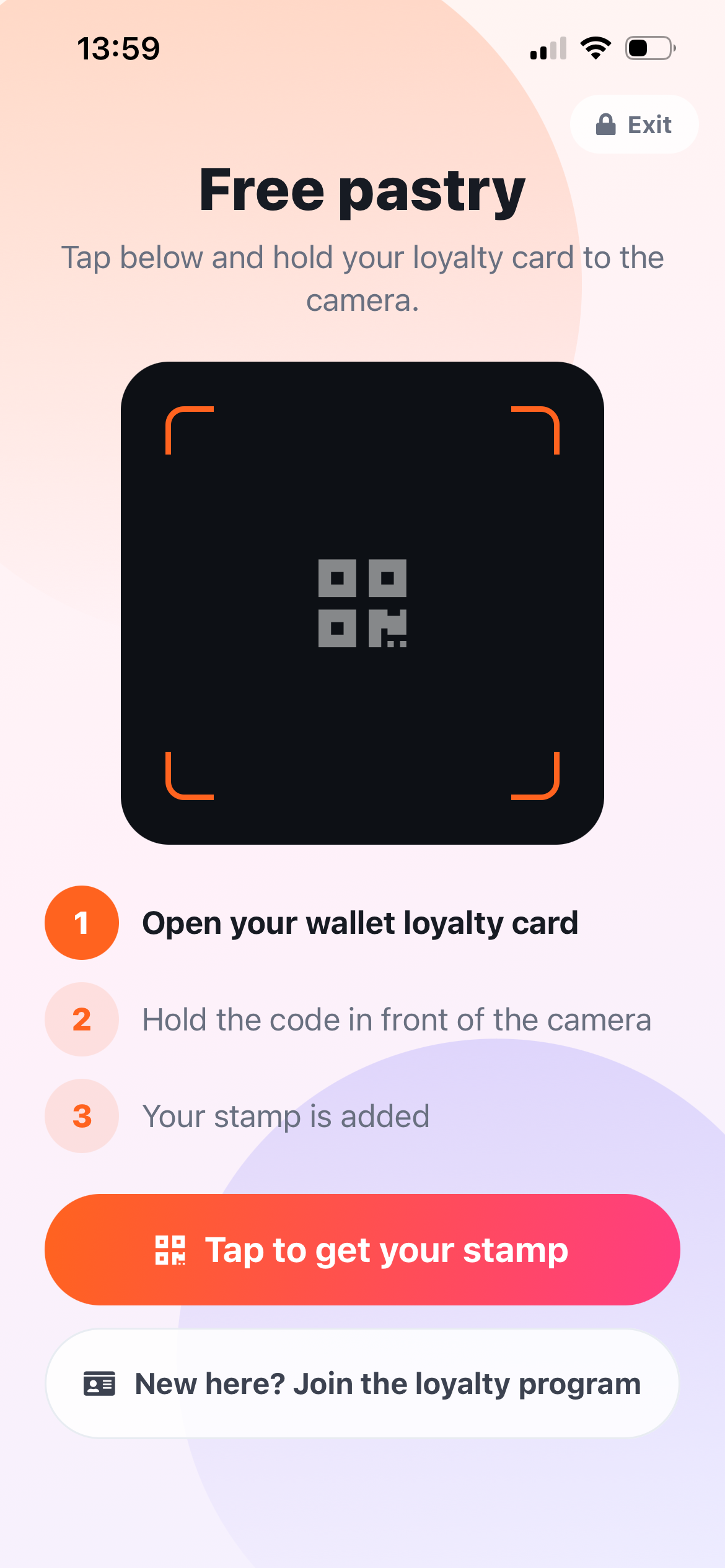
Lege eine vierstellige PIN, die Zahl der Stempel und das Tageslimit in der Scanner-App fest.
Starte den Kiosk-Modus und stelle das Gerät auf die Arbeitsplatte. Der Bildschirm geht nicht in den Ruhemodus.
Der Gast tippt, öffnet seine Wallet-Karte und hält seinen Code vor die Kamera.
Behalte Kioskstempel und blockierte Versuche im Aktivitätsprotokoll im Blick.
Der Kiosk-Modus ist in der Scanner-App verfügbar; die Einstellungen nimmt das Team direkt am Gerät vor.
Pakete und PreiseGäste können ohne E-Mail-Adresse beitreten, und du erfasst nur die Daten, die du wirklich brauchst. Für das Ausstellen einer Karte oder das Stempeln sind nie persönliche Angaben nötig. Keine Gebühren pro Gast oder pro Scan, und das Gästelimit richtet sich nach deinem Tarif.
Der Gast hat seine eigene Karte gescannt, und die serverseitigen Beschränkungen sorgen dafür, dass der Prozess schnell und nicht missbraucht wird.
| Bereich | Gewohnte Lösung | stmpr |
|---|---|---|
| Code | Das gedruckte QR kann überall fotografiert und wiederverwendet werden. | Der Kiosk scannt die eigene Wallet-Karte des Gastes, es gibt keinen gemeinsamen Code, der kopiert werden kann. |
| Frequenz | Der gleiche Gast kann das sofort wiederholen. | Eine Wartezeit von einer Stunde und ein tägliches Limit schützen das Stempel auf der Serverseite. |
| Rückverfolgbarkeit | Der Selbstbedienungsbetrieb erscheint nur in einer aggregierten Zahl. | Dichtungen und blockierte Sonden werden im Betriebsprotokoll gespeichert. |
Kurze Anleitungen mit Screenshots aus der Wissensdatenbank, falls du nicht weiterkommst.
Erstelle deine erste Kundenkarte für Apple und Google Wallet und teste stmpr kostenlos.
Kostenlos testen