
Shopify és Stripe hűségfolyamatok
Shopify és Stripe vásárlások automatikus jutalmazása pecséttel.
A Shopify és Stripe aláírt vásárlási és visszatérítési webhookot küld közvetlenül a stmpr-be. Itt tehát a kereskedelmi rendszer az esemény forrása, a stmpr pedig a hűséget frissíti.
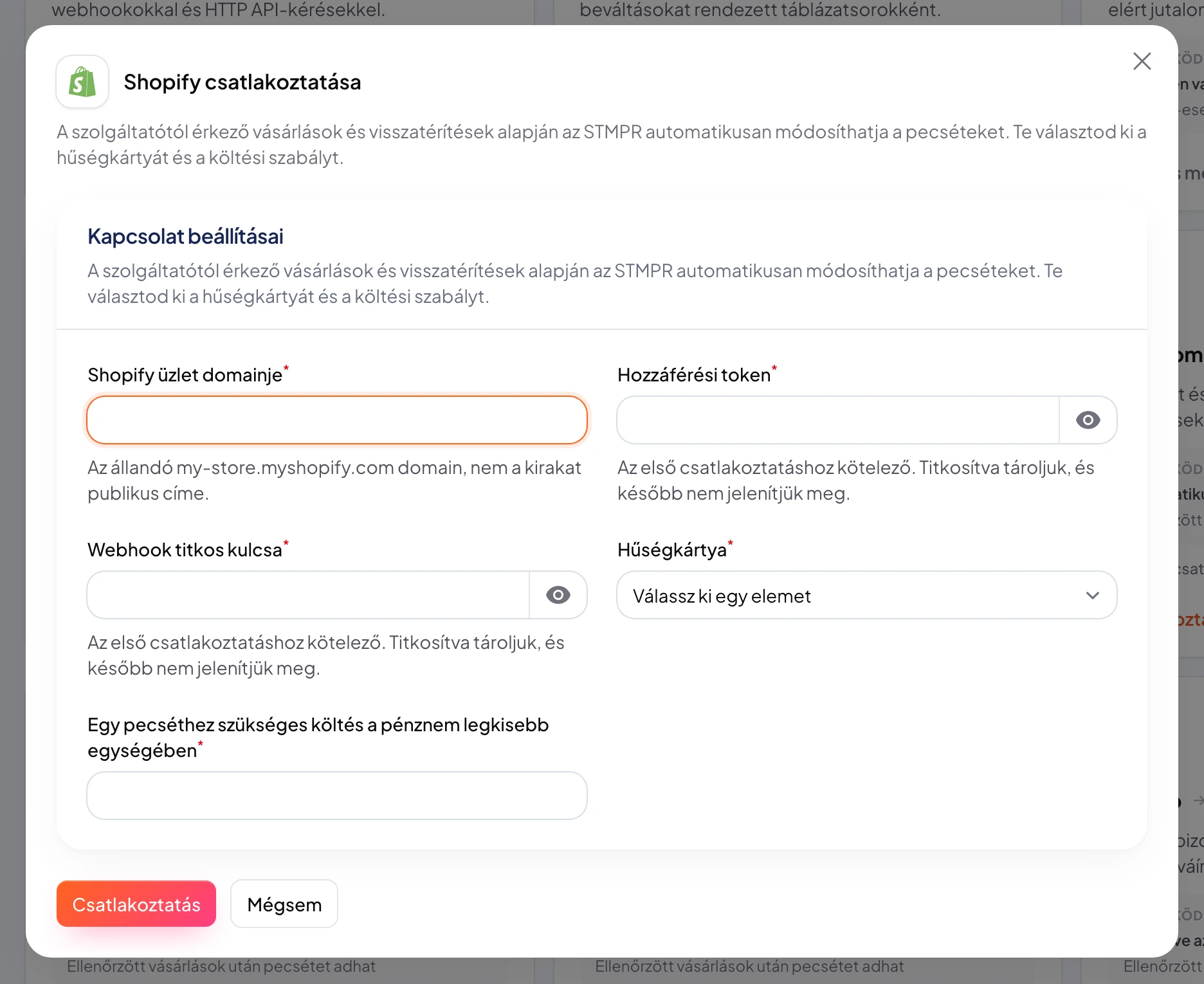
Az Integrációk oldalon kapcsold össze a szolgáltatót, válaszd ki a hűségkártyát és a pecsétenként szükséges költést, majd másold a létrejövő stmpr webhook URL-t a szolgáltatóba.
A stmpr ellenőrzi az aláírást és az eseményazonosítót, megkeresi a vendéget, és ugyanazt az eseményt csak egyszer dolgozza fel. Egyedi szabályokhoz továbbra is használható Zapier vagy Make.
https://stmpr.io/dashboard/integrations · Shopify
Stripe · Workbench destination
Kép helye: Stripe eseménycél a kiválasztott fizetési és visszatérítési eseményekkel
- 1Aláírt Shopify vagy Stripe esemény
- 2stmpr ellenőrzés és vendégpárosítás
- 3Pecsétek frissítése a hűségkártyán
Lépésről lépésre
- Nyisd meg az Integrációk oldalt, majd kapcsold össze a Shopify vagy Stripe fiókot az alább felsorolt adatokkal.
- Válaszd ki a cél hűségkártyát, és add meg a pecsétenként szükséges költést a pénznem legkisebb egységében (például 500 azt jelenti, hogy minden elköltött 5,00 után jár egy pecsét).
- Másold ki az integrációs kártyán megjelenő stmpr webhook URL-t.
- Shopify: a Settings → Notifications → Webhooks oldalon hozz létre webhookot a Order payment (orders/paid) és Refund create (refunds/create) eseményekre a stmpr URL-lel, JSON formátumban.
- Stripe: a Developers → Webhooks oldalon add hozzá a stmpr URL-t eseménycélként, és csak a payment_intent.succeeded és refund.created eseményt jelöld be.
- Ellenőrizd, hogy a checkout e-mail vagy telefonszám megegyezik a hűségkártyán bekért adattal.
- Tesztelj sikeres, ismételt, nem párosítható, küszöb alatti és visszatérített eseményt is.
Hol találod az egyes adatokat?
- Shopify bolt domain: az állandó sajat-bolt.myshopify.com cím a Settings → Domains oldalon, nem a látogatóknak szánt bolt URL.
- Shopify hozzáférési token: Settings → Apps and sales channels → Develop apps → Create an app, add meg a read_orders Admin API jogosultságot, telepítsd az alkalmazást, majd fedd fel az Admin API access tokent (csak egyszer jelenik meg).
- Shopify webhook titok: az első webhook létrehozása után a Settings → Notifications → Webhooks oldal alján megjelenő aláírási kulcs.
- Stripe titkos kulcs: Developers → API keys; a kapcsolat teszteléséhez egy fiókadat-olvasásra jogosult korlátozott kulcs is elegendő.
- Stripe webhook titok: az eseménycél létrehozása után megjelenő whsec_… kezdetű aláírási kulcs a Developers → Webhooks oldalon.