
Aggiungi un timbro dal Pannello di Controllo
Se non hai a portata di mano l'app scanner.
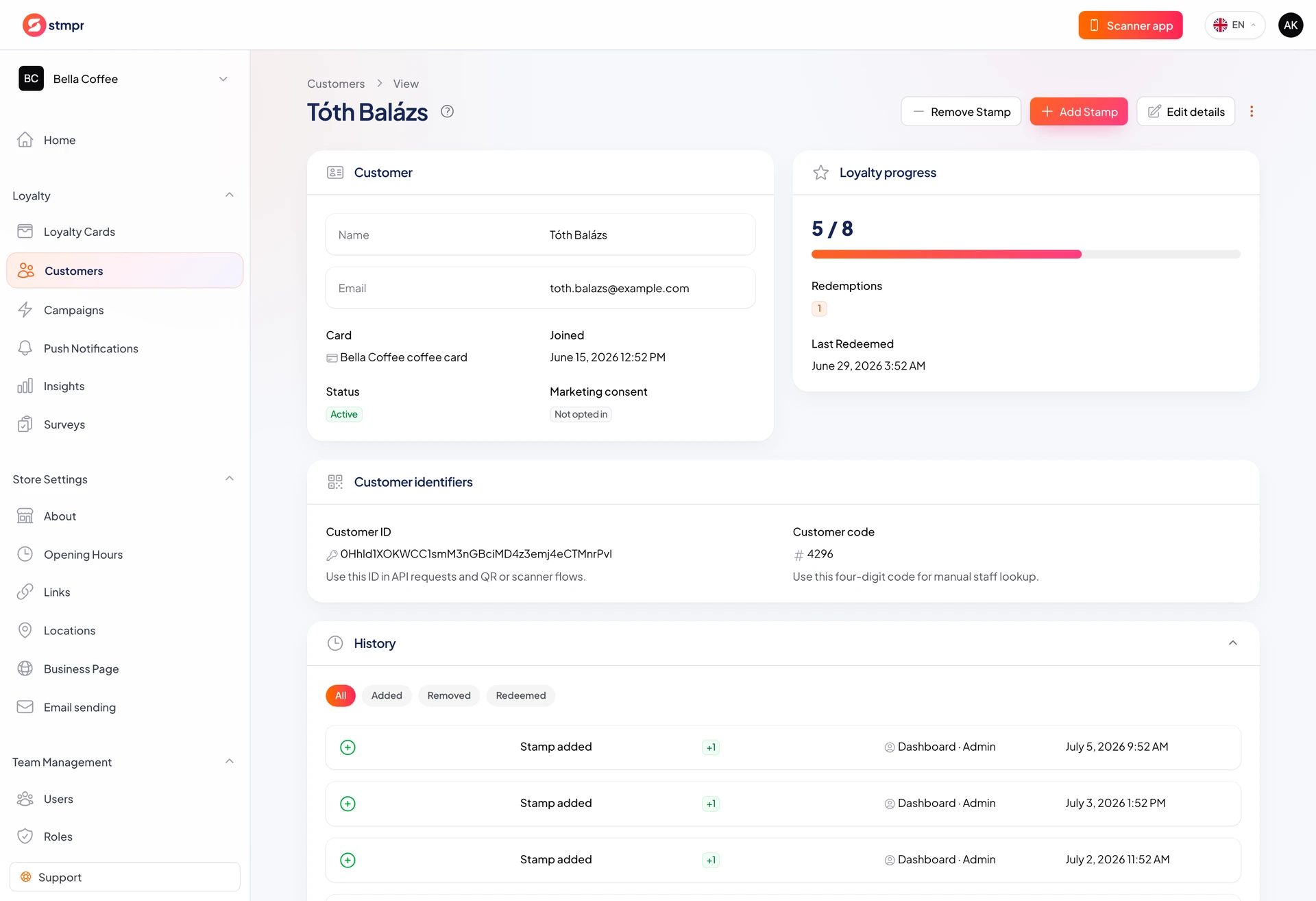
Puoi anche dare e prendere timbri dal pannello di controllo se non hai a portata di mano l'app scanner o devi farlo dalla scrivania. Il risultato è lo stesso dell'app: la scheda wallet dell'ospite viene aggiornata e l'evento viene aggiunto al registro attività.
Le azioni possono essere accessibili nella lista degli ospiti, riga per riga, con i pulsanti icona: il pulsante più dà un timbro, il pulsante meno ne toglie uno. Non c'è una finestra di conferma separata, il clic è efficace immediatamente.
I pulsanti sono visibili solo se hanno senso e hai il permesso di farlo: il plus scompare quando la carta è piena, e il meno scompare quando non c'è nulla da togliere.
Perché utilizzarlo?
Flessibile: se il telefono della scrivania è occupato o deve essere corretto da una scrivania, bastano pochi clic.
È utile anche per test e correzione degli errori: un timbro falso può essere immediatamente aperto con il tasto meno.
Tutte le azioni sono registrate con il nome del dipendente loggato, così puoi tenere traccia di chi ha fatto cosa.
Passo dopo passo
- Vai al menu Ospiti (o alla lista degli invitati di una carta) e cerca l'ospite per nome, carta o ID.
- Alla fine della fila dell'ospite, tocca l'icona più per aggiungere un timbro; Questo succede istantaneamente, non c'è una finestra di conferma.
- Ritiri un timbro errato con l'icona meno (è visibile solo se c'è almeno un timbro sulla carta).
- Nella colonna Timbri, il numero viene aggiornato immediatamente; anche la carta Wallet degli ospiti sarà aggiornata a breve.
- Quando la carta è piena, il pulsante più scompare e appare l'icona regalo verde per l'azione Riscatta Ricompensa.
Cosa vale la pena sapere?
- I pulsanti di timbro richiedono il permesso "Aggiungi /elt rimuovi timbro"; Senza di essa, il dipendente non li vedrà nemmeno.
- Il pulsante più è attivo solo finché la carta non è piena; Se la carta è piena, il passo successivo è riscattarla.
- Il pannello di controllo e la stampatura dello scanner sono memorizzati nello stesso log e statistiche.