
Google Business Profile integráció
Előfeltételek, beállítás, mezőpárosítás, tesztelés és hibaelhárítás a Google Business Profile kapcsolathoz.
A Google Business Profile integrációval az értékelési link megnyitása és az értékelési trendek követése, automatikus értékelő-párosítás nélkül.
Az adat a szolgáltatótól érkezik a stmpr-be.
A kapcsolat létrehozása önmagában még nem aktivál munkafolyamatot: külön ki kell választanod a kártyát, az eseményt, a célműveletet és a vendégazonosítás szabályát.
Google Business Profile
Kép helye: Google Business Profile: a szükséges hozzáférés létrehozása
https://stmpr.io/dashboard/integrations
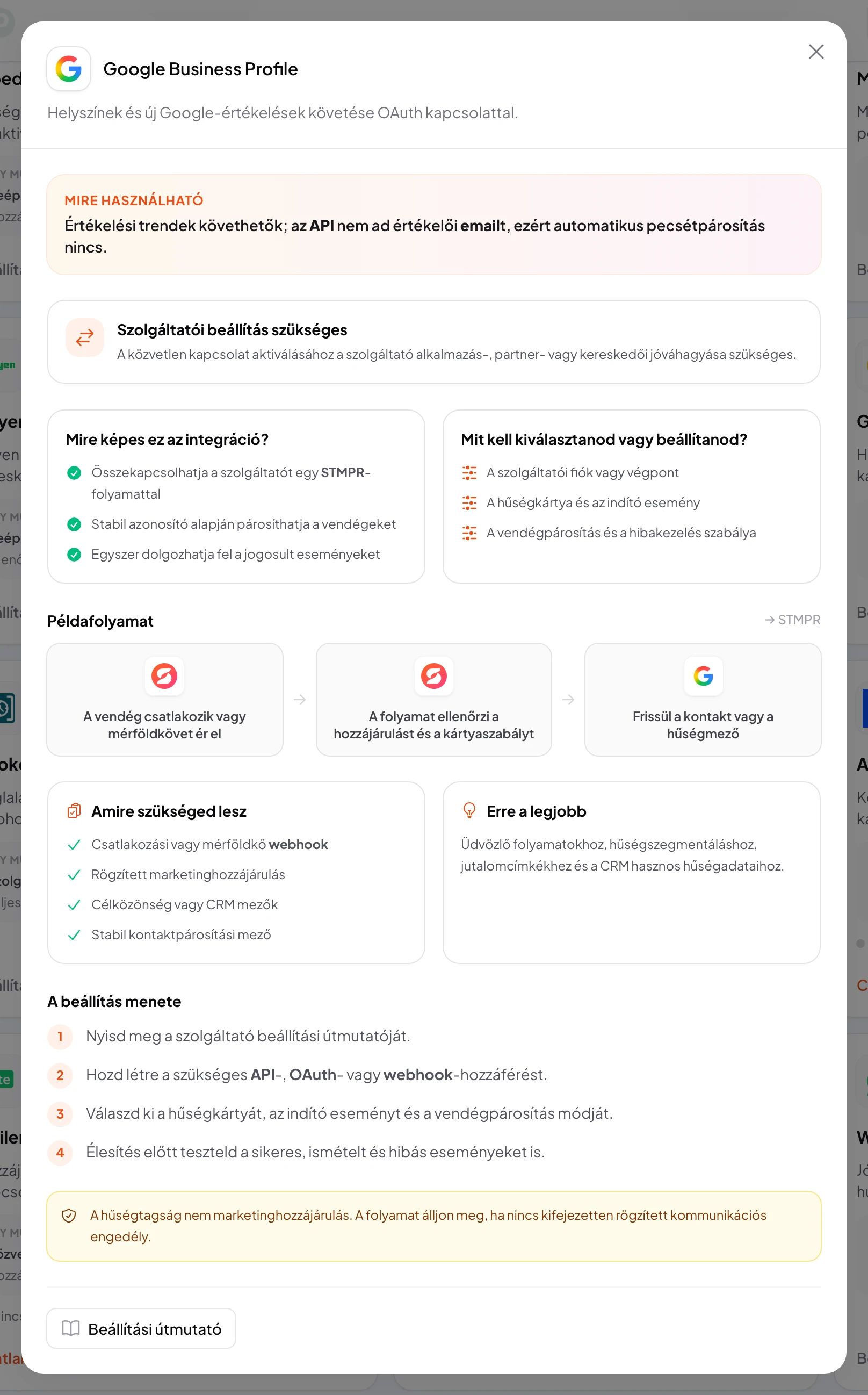
Miért érdemes ezt használni?
A kézi adatmozgatás helyett ellenőrzött, naplózható folyamatot kapsz.
A vendég csak egyszer kap jóváírást ugyanarra az eseményre, és a marketingadatok csak megfelelő hozzájárulással kerülhetnek továbbításra.
- 1Kérdőív kitöltése vagy átirányítás a kiválasztott Google értékelési oldalra
- 2Hitelesítés, duplikációvédelem és vendégpárosítás
- 3Az értékelési link megnyitása és az értékelési trendek követése, automatikus értékelő-párosítás nélkül
Lépésről lépésre
- Készítsd elő ezt: Google Business Profile-fiók a szükséges API-, OAuth- vagy webhook-hozzáféréssel.
- A Google Business Profile felületén hozd létre a szükséges API-, OAuth- vagy webhook-hozzáférést a lehető legszűkebb jogosultságokkal.
- A stmpr-ben nyisd meg az API és webhookok oldalt, és készíts API-kulcsot vagy webhookot. A Google Business Profile szolgáltatóhoz nincs Kapcsolódás művelet, ezért a kapcsolat Zapieren, Make-en vagy saját integráción fut, és API-hozzáférést tartalmazó csomag kell hozzá.
- A Zapierben vagy Make-ben építsd meg a forgatókönyvet: a kiváltó esemény a szolgáltatónál történik, a célművelet pedig a stmpr API hívása.
- A vendégpárosítást a forgatókönyvben állítsd be: elsődlegesen email vagy telefonszám, szolgáltatói azonosító csak tartós kiegészítő kulcsként.
- Futtass próbát tesztvendéggel, majd ugyanazt az eseményt küldd el még egyszer. Adj át állandó esemény-azonosítót, különben a duplikációvédelem nem tud dolgozni.
- Ellenőrizd a sikertelen kézbesítést, a visszavont hozzáférést, a hiányzó vendéget, a lemondást vagy refundot és a hozzájárulás visszavonását.
- Aktiválás után nézd meg az első éles eseményeket a kézbesítési naplóban; lekapcsolás előtt állítsd le a forgatókönyvet, majd vond vissza az API-kulcsot.
Mit választasz ki és mit ellenőrizz?
- Kiváltó esemény: kérdőív kitöltése vagy átirányítás a kiválasztott Google értékelési oldalra
- Célművelet: az értékelési link megnyitása és az értékelési trendek követése, automatikus értékelő-párosítás nélkül
- Hűségkártya, üzlet vagy helyszín
- Vendégpárosítás és kötelező mezők
- Marketing-hozzájárulás, refund, lemondás és no-show szabály
- Tesztadat, duplikációvédelem és hibanapló