
Első hűségkártya létrehozása
Lépésről lépésre az első hűségprogram elindításáig.
Az első hűségkártya létrehozása után a vendégeid QR-kóddal vagy linkkel csatlakozhatnak, és Apple vagy Google Walletbe menthetik a kártyájukat.
A folyamat a kártyaszerkesztőn keresztül zajlik: dizájn, jutalom, helyszín, majd publikálás és megosztás.
Ez a cikk végigvezet a teljes úton piszkozattól az első tesztpecsétig.
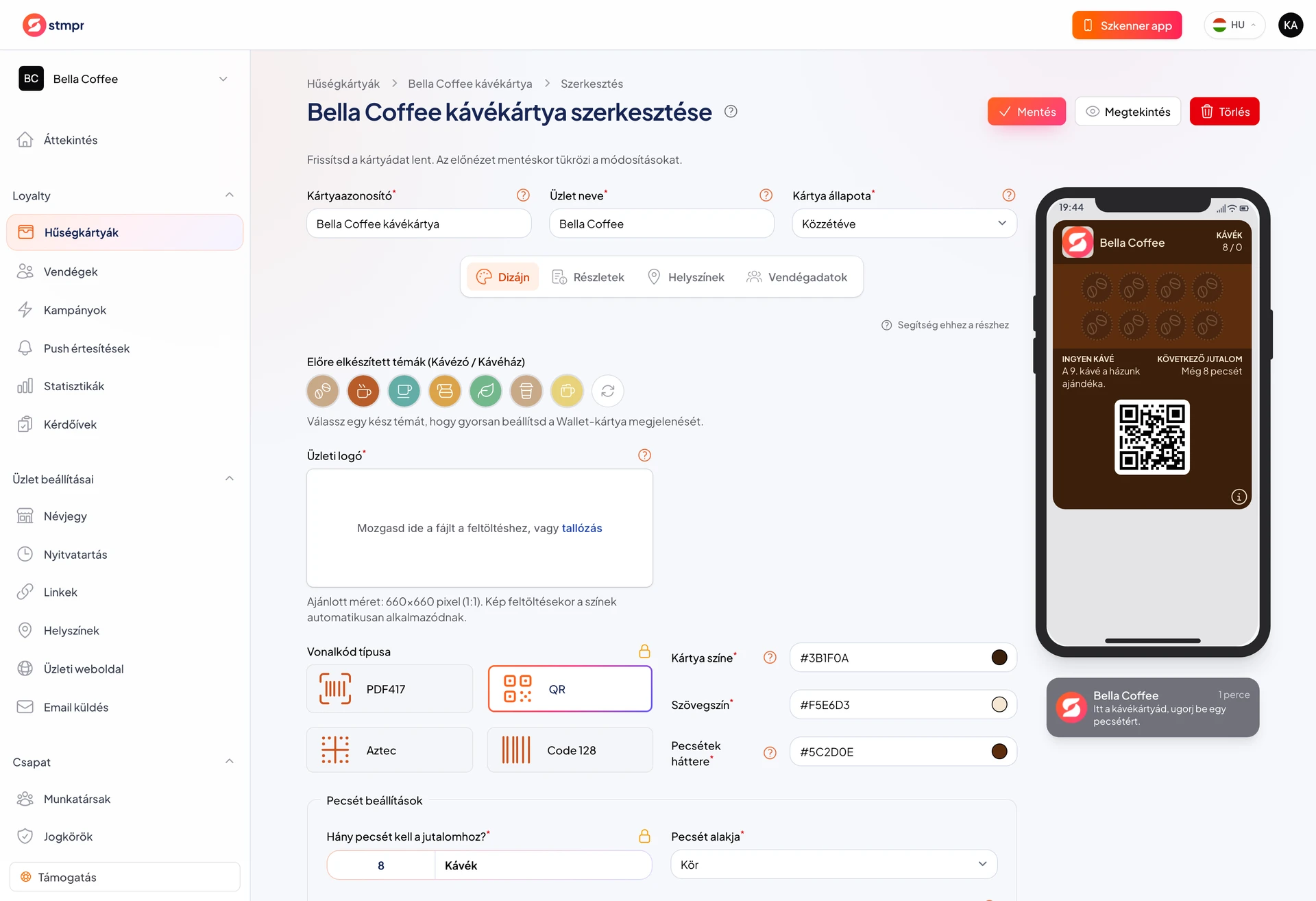
https://stmpr.io/dashboard/wallets/{id}/edit · Design
Miért érdemes ezt használni?
Az első kártya megalapozza a vendégélményt, egyértelmű jutalom és olvasható dizájn növeli a csatlakozási arányt.
Ha a tesztelést kihagyod, élesben derülhet ki, hogy a link nem működik vagy a pecsét nem frissül.
A helyszín hozzárendelése már az elején fontos, ha közeli emlékeztetőt is szeretnél használni.
Lépésről lépésre
- Menj a Hűségkártyák menübe, és indíts Gyors beállítás vagy Teljes beállítás folyamatot.
- A Dizájn fülön válassz sablont, töltsd fel a logódat, és állítsd be a pecsétek számát.
- A Részletek fülön írd meg a jutalmat és a feltételt (pl. „Gyűjts 8 pecsétet, kapsz egy kávét”).
- A Helyszínek fülön kapcsold össze a kártyát legalább egy helyszínnel.
- Mentsd piszkozatként, és teszteld a csatlakozást saját telefonon a Megosztás fül linkjével.
- Adj teszt pecsétet a szkenner appból vagy a vezérlőpultról, és ellenőrizd, hogy megjelent-e a Walletben.
- Ha minden rendben, publikáld a kártyát, lásd a publikálás cikket.