
Kioszk mód használata
A vendég maga pecsétel a pultra kitett telefonon vagy tableten.
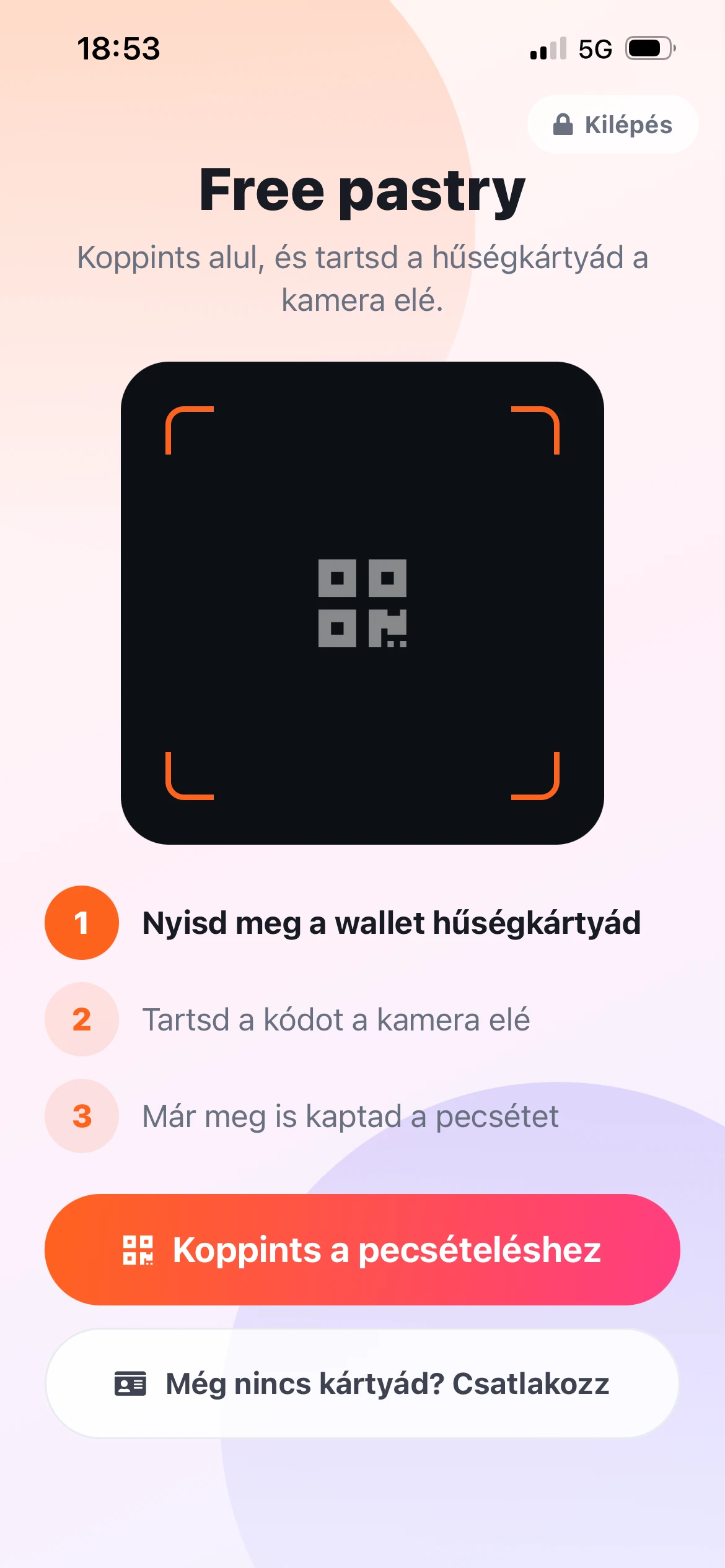
Kioszk módban a pultra kitett telefon vagy tablet önállóan pecsétel: a vendég megnyitja a Wallet hűségkártyáját, a kamera elé tartja a QR-kódját, és megkapja a pecsétet. Személyzeti közreműködés nem kell hozzá.
A vendég a saját kártyáját olvastatja be, ezért a pecsét mindig ahhoz a kártyához kerül, amelyik a képernyőn van. A kioszk a beolvasás után pár másodpercig visszajelzést mutat, majd visszatér az induló képernyőre.
A visszaélést a szerver akadályozza meg: ugyanaz a vendég egy órán belül nem kaphat újabb kioszk pecsétet, és a napi limitnél többet sem. Ilyenkor barátságos üzenet jelenik meg, nem hibaüzenet.
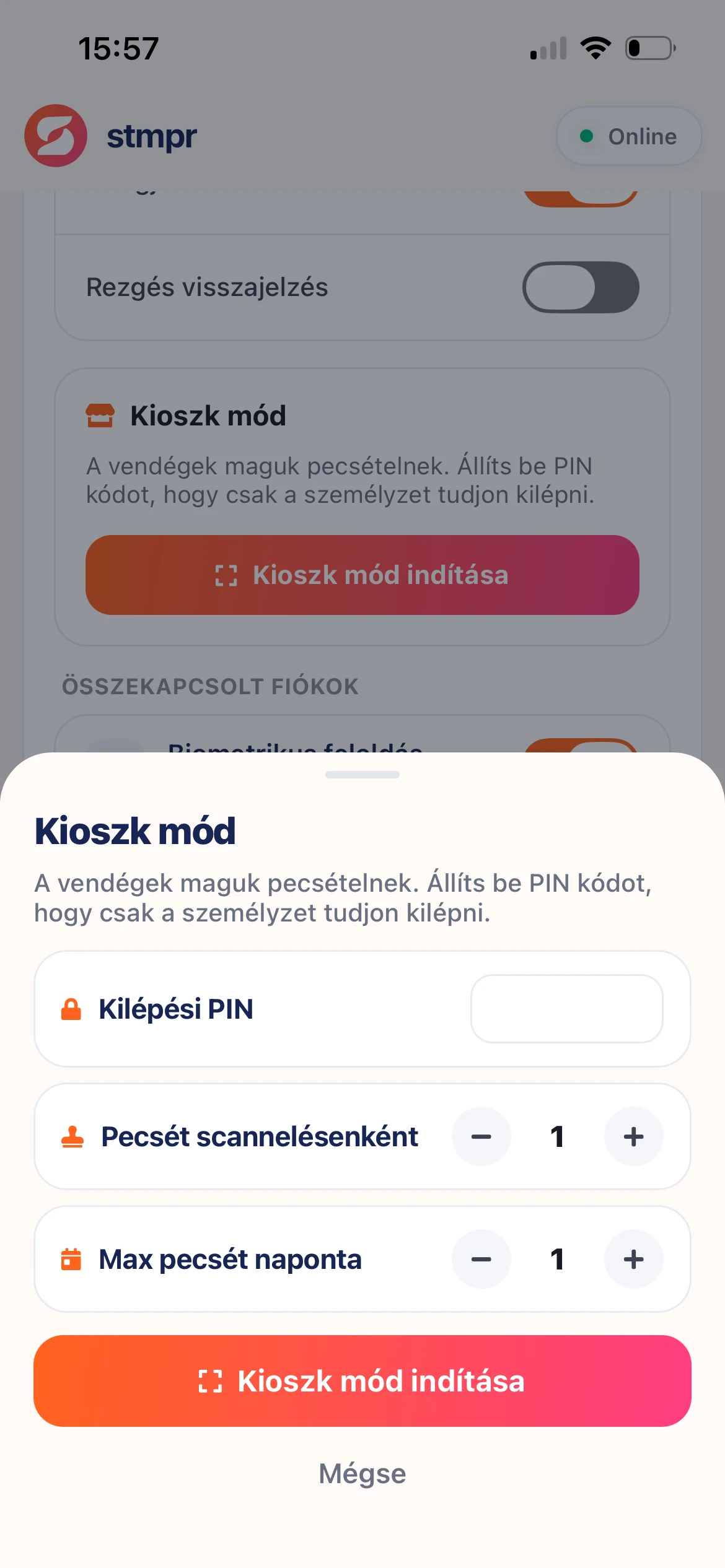
Scanner app · Settings · Kiosk
Scanner app · Kiosk home
Lépésről lépésre
- Nyisd meg a szkenner alkalmazás Beállítások képernyőjét, és görgess a Kioszk mód kártyához.
- Adj meg egy négyjegyű kilépési PIN kódot. Csak ezzel lehet majd kilépni a kioszk módból.
- Állítsd be, hány pecsétet adjon egy beolvasás, és hány pecsétet kaphat egy vendég naponta.
- Koppints a Kioszk mód indítása gombra, és tedd ki az eszközt a pultra. A képernyő nem alszik el, állítva és fektetve is használható.
- A vendég a kezdőképernyőre koppint, a kamera 10 másodpercre bekapcsol, és a kártya QR-kódját beolvasva megkapja a pecsétet.
- Kilépéshez tartsd hosszan a jobb felső lakat ikont, és add meg a PIN kódot.